リンクカードの作り方【無料・登録不要】画像つきリンクを30秒で作成
公開日: 更新日:
この記事は「リンクカードガイド」の一部です。リンクカードの意味と仕組みの基礎は「リンクカードとは?意味とTwitterカードとの違いを画像つきで解説」で解説しています。
リンクカードの作り方を、運営者が実際に操作した手順に沿って画像つきで解説します。使うのは無料・登録不要のリンクカード作成ツールです。画像とURLを入れてボタンを押すだけで、X(Twitter)・LINE対応の画像つきカードが30秒で完成します。アプリを直接起動させる設定と、表示されない時の対処法も網羅しています。
登録不要・30秒で完成
この記事の要点
- 必要なものは画像とURLの2つだけ。登録・課金は不要です
- 手順は「画像を入れる→タイトルを書く→URLを貼る→生成」の6ステップです
- クッションページ設定をOFFにすると、アプリを直接起動させるカードになります
この記事の目次
リンクカード作成に必要なもの(2つだけ)
この記事で使うのは「リンクカード作成ツール」(link-card.online)です。Googleで「リンクカード」と検索すると1位に表示される無料ツールです。Twitterカード・画像つきリンク・OGPカードと呼ばれることもありますが、すべて同じ仕組みです。登録不要で30秒、中間ページ(LP)を挟まずアプリを直接起動させるカードを作れます。
用意するのは画像とURL
用意するものは、カードに表示したい画像と、リンク先のURLの2つだけです。画像は推奨サイズの1200×630px(1.91:1)が理想ですが、違うサイズでもアップロード時に自動でトリミングされます。サイズの詳しい考え方は「Twitterカードの画像サイズは1200×630px|OGP設定も解説」を参照してください。
スマホでもPCでも作れる
操作はブラウザだけで完結します。アプリのインストールは不要です。運営者はiPhoneのSafariから作成していますが、AndroidのChromeやPCのブラウザでも同じ手順で使えます。Googleアカウントでログインすると、作成したカードの履歴保存と継続計測ができるようになります(任意)。
【全手順】リンクカードを30秒で作る6ステップ
実際の手順は次の6ステップです。運営者がスマートフォンで計測したところ、初回でも1分かからず完成しました。
- ツールのトップページを開きます。登録不要で、いきなり作成フォームが表示されます。
- 「カード画像」の欄から画像ファイルを選択します。写真ライブラリから選ぶだけで構いません。
- 「基本情報」のタイトル欄に、カードに表示するタイトルを入力します(70文字まで)。説明文は任意です(200文字まで。空でも作れます)。
- リンク先のURLを貼り付けます。アプリの招待リンクなど、誘導したいURLをそのまま貼って構いません。
- 必要に応じてクッションページ設定・CTAテキスト・配色を調整します(後のセクションで解説。初期値のままでも作れます)。
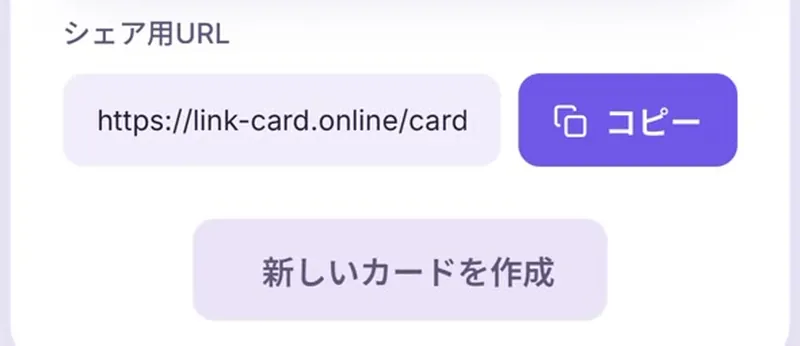
- 「リンクカードを生成」をタップします。シェア用URLが発行されるので、コピーすれば完成です。
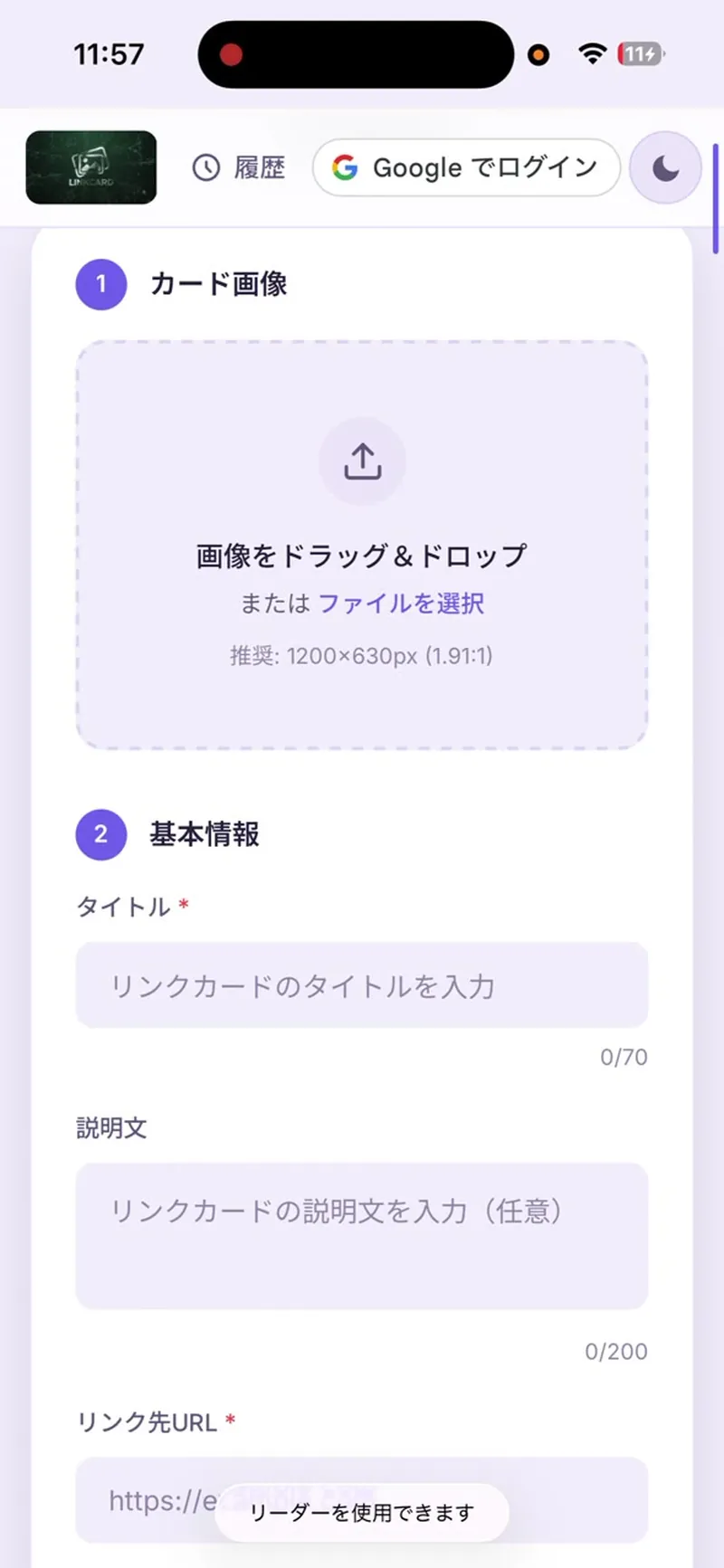
画像はアップロード時に自動トリミングされる
画像をアップロードすると、ツール側で自動的に1.91:1の比率にトリミングされてカード画像にセットされます。縦長の写真や正方形の画像でも、事前の加工なしで使えます。ただし重要な文字や顔が端にある場合は切れることがあるため、中央寄せの画像が安全です。
タイトルと説明文の書き方
タイトルは、タイムラインで画像の下に表示される一文です。「何が開くか」が一目で伝わる文言にします。説明文は任意ですが、リンク先の内容を1文で補足すると、タップする人の期待と内容のズレを防げます。誇大な表現は、あとで自分のアカウントの信頼を削ることになるため避けます。入力を終えて生成すると、シェア用URLとコピーボタンが表示されます。
登録不要・30秒で完成
アプリを直接起動させる設定(クッションページのON/OFF)
このツールの設定で最も効果が大きいのが、クッションページのON/OFFです。用途に応じて切り替えてください。
クッションページとは
クッションページは、カードをタップした人とリンク先の間に挟まる中間ページ(LP)です。ONにすると、リンク先の説明とボタンが表示され、もう1タップでリンク先へ進む導線になります。説明を読んで納得してから進んでほしい用途に向きます。
OFFにするとLPなしで直接起動
OFFにすると、中間ページを表示せず、リンク先(アプリまたはインストール画面)を直接起動する設定になります。アプリの招待リンクのように「とにかく起動まで最短で到達させたい」用途では、こちらが有効です。仕組みの理屈と設定の理論は「リンクカードからアプリを直接起動|LPカットの仕組みと作り方」で詳しく図解しています。
デザインをカスタマイズする方法
CTAテキストの書き換え
クッションページに表示されるボタンの文言(CTAテキスト)は自由に書き換えられます。初期値の「タップで視聴する」から、リンク先に合わせて「アプリを開く」「続きを読む」などに変えると、タップ後の行動が読者に伝わりやすくなります。
背景色とテキスト色
背景は単色・グラデーション・画像の3種類から選べ、テキスト色も指定できます。配色とCTAの組み合わせで「何が開くか」の期待をデザインできます。背景色は16進数のカラーコード(例: #E22400)で細かく指定できるため、ブランドカラーに合わせることも可能です。
作ったカードをSNSに貼って確認する
X・LINEでの表示確認
発行されたシェア用URLをXの投稿画面に貼ると、自動でカードのプレビューが現れます。LINEのトークに貼っても同様にカード表示されます。投稿前にプレビューで画像とタイトルを確認してください。媒体別の貼り方と注意点は「リンクカードの貼り方|X・LINEでURLを画像つき表示する方法」で解説しています。
計測ダッシュボードで効果を見る
ツールのダッシュボードでは、表示数・遷移数・遷移率(CTR)・推移グラフ・国別の内訳を確認できます。運営者の初期の小規模計測(表示8件・遷移7件)では、遷移率が87.5%でした(運営者の実測値、2026年7月計測)。母数が小さい初期値であり、同じ結果を保証するものではありません。数値を見ながら画像やタイトルを改善できるのが、このツールの強みです。
表示されない・うまくいかない時の対処
よくある原因はキャッシュと設定
貼ってもカードが表示されない場合、多くの原因はSNS側のキャッシュか、OGP情報の読み取り不良です。Xにはカード表示の確認用ツールもあります。原因別のチェックリストは「Twitterカードが表示されない原因と対処法【画像が出ない時】」で順に潰せるように整理しています。
画像が欠ける・崩れる場合
画像の端が欠ける・表示が崩れる場合は、画像サイズと安全領域の問題です。推奨サイズと文字の配置ルールは「Twitterカードの画像サイズは1200×630px|OGP設定も解説」で確認してください。
まとめ
リンクカードの作り方のポイントは、次の3つです。
- 必要なのは画像とURLだけ。登録・課金なしで6ステップ、30秒で完成する
- クッションページをOFFにすると、中間ページなしでアプリを直接起動させられる
- 作ったあとはダッシュボードで表示数と遷移率を見て、画像・タイトルを改善していく
手順は以上ですべてです。難しい知識はいりませんが、作ったカードで何を誘導するかは使う人次第です。規約とマナーを守った上で、使うかどうかを判断してください。
2026年8月3日のアップデートで、作成ステップの途中(クッションページ設定)から共有URLのドメインを選べる「ドメイン分散」機能が追加されました。カード作成後に履歴ページから変更することもできます。使い方の詳細は「リンクカードのドメイン分散とは」を参照してください。
登録不要・30秒で完成
使うかどうかは、仕組みを読んでから判断してください。
リンク先が不安な方は、ご自身で検索して確認できます
Googleで「リンクカード」と検索すると、1位に「リンクカード作成ツール【無料・登録不要】」(link-card.online)が表示されます。これが公式サイトです。